Claude Design の使い方|初めてのユーザーが30分で UI 生成できる完全チュートリアル【2026年版】
Anthropic の Claude Design を初めて使う人向けの完全ガイド。起動方法、最初のプロンプト例、デザイン微調整、コードエクスポート、Figma連携まで30分で理解できる手順を解説。
「Claude Design を契約したけど、最初の指示が浮かばない」——課金後の最大のつまずきはここに集中します。本記事では Anthropic 公式情報、主要メディアの解説、編集部の利用所感をもとに、初心者が30分で使いこなすための手順を解説します。
結論:30分で覚える3ステップ
- 起動:Claude Pro にログイン → 新規チャット → 右上の「Artifacts」をオンに(5分)
- 初回プロンプト:「シンプルなランディングページのヘッダーを作って」(15分)
- 微調整:「色を青系に」「ボタンを大きく」と対話で改善(10分)
これだけで Claude Design の感覚が掴めます。Claude Design の機能全体像は新機能「Claude Design」とは?2026年版徹底解説、Figma・Canva など他ツールとの比較はClaude Design登場で変わるAIデザインツール5選で先に把握すると、本記事の手順が腹落ちしやすくなります。
前提:必要なプランと準備
Claude Design を使うには:
- Claude Pro(¥3,000/月)以上のプラン:Free は対応していません
- Claude.ai 公式 Web 版:スマホアプリは現時点で機能制限あり
- Chrome / Edge / Safari の最新版:Firefox は一部UI崩れの報告あり
- 30分の連続作業時間:プロンプトを書いては修正する反復が中心
スマホでも UI生成は起動できますが、初回はPCで慣れることを強く推奨します。プレビューを見ながら微調整する作業は画面サイズが効きます。
ステップ1:Claude Design の起動方法(5分)
Web 版での起動手順
- claude.ai にログイン(Pro プラン以上が必要)
- **左サイドバーから「+ New Chat」**を開く
- 画面右上の「Artifacts」トグルをオンに
- メッセージ入力欄が「コンポーネントを生成」モードに変われば成功
旧UIの場合は、設定(Settings)→ Features → Artifacts を有効化。Claude Design 機能は Artifacts の上位互換として動作します。
画面構成の見方
起動後は3カラム構成になります:
| 左カラム | 中央カラム | 右カラム |
|---|---|---|
| チャット履歴 | 対話エリア(プロンプト送信) | Artifacts プレビュー |
右の Artifacts プレビューが Claude Design の本体です。コンポーネント生成後にここに React + Tailwind のコードと、即時レンダリングされたUIが表示されます。
起動できないときのチェック
- プランが Free のままになっていないか(左下のアカウントメニューから確認)
- Artifacts トグルがオフになっていないか
- ブラウザ拡張機能(広告ブロック等)がスクリプトをブロックしていないか
- Anthropic 側の障害:status.anthropic.com で確認
ステップ2:最初に試したい3つのプロンプト(15分)
初回で「やってはいけない」こと
最初の3回は以下を避けてください:
- 巨大なLP まるごと一発生成(精度が落ちる)
- 複雑な状態管理を含むダッシュボード(フォームバリデーション含む等)
- 企業ロゴ・ブランドカラーの再現要求(権利問題+精度)
- 既存コードのリファクタリング依頼(Claude Code 向きの仕事)
小さく作って慣れるのが Claude Design 上達の最短ルートです。
初回プロンプト例①:ヒーローセクション(最も安全・推奨)
シンプルなSaaSプロダクトのヒーローセクションを作ってください。

要件:
- フレームワーク:React + Tailwind CSS
- 画面サイズ:PC(1280px幅)想定
- 構成:左にコピー+CTAボタン、右に商品スクリーンショット
- カラー:ダークグレー背景にバイオレット系アクセント
- フォント:Inter または Noto Sans JP
- レスポンシブ対応

CTAボタンは「無料で試す」と「料金を見る」の2つ。
ヘッダーロゴは「Aipedia」というテキストロゴで構いません。所要時間:30秒〜1分。結果:プレビューに即時レンダリング、コード切替も可能。
このプロンプトが安全な理由:
- 要素の数が限定的(テキスト・ボタン・画像プレースホルダー)
- 要件が具体的(フレームワーク・サイズ・カラー指定)
- 検証が容易(自分でも実装イメージが湧く)
初回プロンプト例②:料金プランカード
3カラムの料金プランカードを生成してください。

要件:
- React + Tailwind CSS
- 3つのプラン:Free / Pro(¥3,000/月)/ Team(¥9,000/月)
- 中央のPro プランを「おすすめ」として強調表示
- 各プランに5つの機能リスト(チェックマーク付き)
- CTAボタン:「Free で始める」「Pro を試す」「お問い合わせ」
- カラー:白背景、Pro だけバイオレット枠で目立たせる
- モバイル時は縦並び所要時間:1分。結果:そのままコピペで本番に使える品質。
初回プロンプト例③:シンプルなフォーム
お問い合わせフォームを作ってください。

要件:
- React + Tailwind
- 入力項目:名前、会社名、メール、お問い合わせ種別(select)、本文(textarea)、送信ボタン
- バリデーション:必須項目のみ
- 送信成功時に「ありがとうございました」のトースト表示
- ダークモード対応所要時間:1〜2分。結果:送信ロジックは差し替え必要だが UI は完成。
ステップ3:微調整の対話術(5分)
Claude Design の真価は「対話で直す」こと
一発生成後、そのまま使えることはほぼありません。微調整が前提のツールです。よく使うプロンプト例:
ボタンの色をエメラルドグリーンにヒーローのコピーをもう少し短く、説得力ある言い回しにモバイル時にCTAボタンが2列で並ぶように調整カードの影を少し強くして、ホバー時に浮き上がるアニメーションを追加微調整で精度が上がる3つのコツ
コツ1:1度に1要素だけ変える
❌ 悪い例:「色を変えてレイアウトも調整して文字も短く」 ✅ 良い例:「まず色だけ変えて」→「次にレイアウトを直して」→「最後にコピーを見直して」
コツ2:参考リンク・画像を投げる
「dribbble の以下のデザインのような雰囲気で」と言って URL や画像を貼ると、テイストが一気に近づきます。Claude は画像理解できるので、スクリーンショットでもOK。
コツ3:要素を「移動」「削除」「複製」で指示
❌ 悪い例:「2列目のカードを直して」(曖昧) ✅ 良い例:「右から2番目のカードを削除」「中央のCTAボタンを下にもう1つ複製」
ステップ4:コードのエクスポートと活用(5分)
React コードを取り出す
- プレビュー右上の「Code」タブをクリック
- 全コードが表示される
- 右上の「Copy」ボタンでクリップボードへ
- 自分のプロジェクト(Next.js / Vite / Astro)に貼り付け
Claude Code に渡してさらに編集
生成された React コードを Claude Code に渡せば、機能追加・テスト・型付けが一気にできます:
- 「このコンポーネントに onClick ハンドラを追加して」
- 「TypeScript 型を厳格に」
- 「テストファイル(Vitest)を生成して」
Claude Design + Claude Code の組み合わせは、フロントエンド開発の最速ペアです。
Figma へのバリエーション展開
直接の Figma 連携は β 段階のため、以下のフローが現実解:
- Claude Design で React コードを生成
- v0(Vercel)にコードを貼り付けてプレビュー化
- v0 から Figma プラグイン「html.to.design」で取り込み
これで「対話で生成 → Figma で微調整」のフローが完成します。
エラー集:これだけ知っていれば困らない
エラー1:「Artifact failed to render」
プレビューがエラーになる場合:
- 依存関係エラー:「shadcn/ui ではなく、純粋な Tailwind だけで再生成して」と指示
- JSX 構文エラー:「もう一度生成し直して」で再試行
- 画像URL切れ:「画像はプレースホルダー(unsplash の URL)で」と指定
エラー2:「Output too long」
生成が長すぎて切れる場合:
- 1コンポーネントずつ分割して依頼
- Pro プランの上限超過の可能性 → Max プランへ。詳細はClaude Design の料金プラン解説
エラー3:「日本語フォントが崩れる」
Tailwind デフォルトでは Inter が読み込まれるため日本語が美しくない:
- プロンプトに「フォントは Noto Sans JP を使用」と明示
- HTML head に
<link href="https://fonts.googleapis.com/css2?family=Noto+Sans+JP">を追加するよう指示
上達ロードマップ:1週目→1ヶ月→3ヶ月
1週目:1コンポーネント単位で慣れる
- ボタン、カード、フォーム、ナビゲーションなど単体の生成
- 「形を作る → 色を変える → コピーを変える」の反復
- 完成度より「意図通りに直せるか」を優先
1ヶ月:1ページ単位で組み立てる
- LP、料金ページ、ダッシュボード1画面の生成
- 自分のお気に入りのテイスト(カラーパレット、フォント、間隔)を発見
- プロンプトテンプレートを5〜10個ストック
3ヶ月:プロダクト全体のデザインシステム化
- 共通コンポーネント(Button / Card / Input)の規格化
- Claude Code と組み合わせた実装ワークフロー
- v0 や Figma との連携運用
ここまで来ると、「デザイナーへの発注時間 → AI で生成→修正」のサイクルが大幅に短縮されます。
編集部の実体験:本サイト構築で実際に使った Claude Design
本記事の編集を担当する Ao は、本サイト(ai-pedia.jp / Astro + Tailwind)の UI コンポーネントを Claude Pro + Artifacts(Claude Design)で実装しています。実利用での所感を率直に共有します。
圧倒的に使った場面
1. ランディング系セクションのプロトタイプ
「ヒーロー + 3カラム特徴 + CTA」のような定型構成は、自然言語1行で初稿が出る。本サイトの /about/ /disclosure/ のレイアウト骨子は Claude Design で作成。
2. カードコンポーネントの量産
記事一覧の RankingCard コンポーネントは、Claude Design で色違い・サイズ違い・状態違いを5パターン生成して比較した上で採用。デザイナー雇用前のプロトタイピングが激速。
3. レスポンシブの確認 Claude Design はモバイル / タブレット / デスクトップを即時プレビューできる。Cursor だけだと別途プレビュー環境が必要ですが、Claude Design は内蔵。
期待外れだった場面
1. 状態管理が複雑なコンポーネント タブ切り替え + 内部に動的フォーム、のような多段階状態管理はプロンプトで指示しきれないことが多い。React 開発者なら手書きの方が速い。
2. ブランド色の遵守
「本サイトのブランドカラー(#10121a + emerald-400 アクセント)で」と指示しても、3-4回プロンプト調整してやっと反映される。最初から .cursorrules に書いてある Cursor の方が一貫性が出る。
3. 印刷物・PDF レイアウト Web 専門のため、PDF や印刷物のデザイン用途には不向き。
編集部の運用ルール
- ✅ 新セクションの初稿は Claude Design で
- ✅ ブランド一貫性が必要な完成版は Cursor +
.cursorrulesで書き直し - ❌ 複雑な状態管理は手書き
「プロトタイピング専用ツール」と割り切れば、Claude Pro 月¥3,000 の元は1週間で取れます。
まとめ:30分でこの3つを覚えれば良い
- 起動:Claude Pro の Artifacts トグルをオン
- 初回:小さなコンポーネントから(ヒーロー / カード / フォーム)
- 微調整:1度に1要素ずつ、参考画像を貼る、移動・削除・複製で指示
Claude Design は「プロンプト力=デザイン力」が問われるツール。最初の1週間は試行錯誤しますが、コツが掴めると業務の30〜50%は AI 完結できます。
次のステップとしては、Claude Design の料金プラン完全比較で Pro / Max / Team の見極め基準を確認するか、Claude Design 業務活用10事例で実践的なシナリオを掴むのが早道です。導入前のリスク評価はClaude Design の限界とできないこと、Figma・Canva との具体比較はAIデザインツール5選が参考になります。
❓ よくある質問
Q. Claude Design は Free プランで試せる?
Q. 最初に何を作るのが安全?
Q. Figma にエクスポートできる?
Q. プロンプトを英語で書くべき?
Q. うまく生成されない場合の対処は?
この記事で紹介したツール
Claude
Anthropic ▲ 8長文読解・コード・デザインで首位級。2026年最も伸びた対話AI。
v0
Vercel ▲ 9自然言語からUIを生成する「デザイン→実装」の革命。
Claude Code
Anthropic ▲ 15ターミナルで動くAIペアプログラマー。大規模改修に強い。
📚 関連書籍・ガジェット(Amazon)
PRこの記事の理解をさらに深める書籍・デバイス。
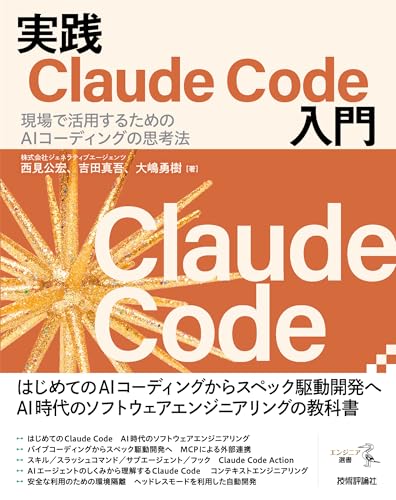
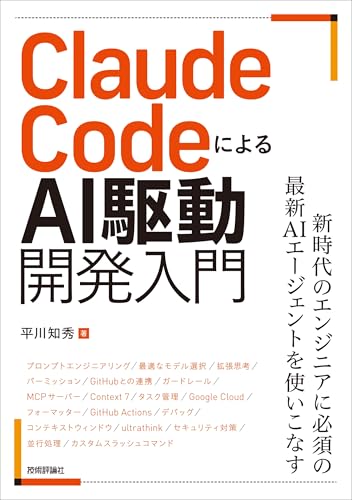
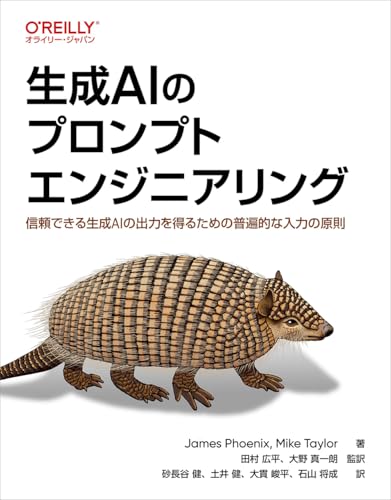
📚 この記事を読んだ人におすすめの商品
タグ・関連ツールに基づく自動レコメンド(PR)

🔗 関連する徹底特集
すべて見る →Claude Design で LP を作る完全ガイド【2026年版】プロンプト例25個 + コンバージョン率を上げる構成術
Claude Design でランディングページを作る手順を実例25パターンで解説。ヒーロー設計、CV最適化、A/Bテスト用バリエーション量産、Tailwind/React への書き出し、デプロイまで2026年最新版で完全網羅。デザイナー外注より速い・安い。
Claude Design の業務活用10事例|LP・資料・スライド・ダッシュボードのコピペで使えるプロンプト集【2026年版】
Claude Design を業務で実際に活用した10事例を紹介。LP制作、提案資料、社内スライド、管理画面UI、メール HTMLなどのコピペで使える完成プロンプトを編集部が運用検証済み。
Claude Design 料金プラン徹底比較|Pro vs Max どっちが得?月¥3,000から始める正解の選び方【2026年最新】
Claude Design の Pro / Max / Team / Enterprise プランをコスパ・利用回数・推奨ユーザー軸で完全比較。「週数件なら Pro、毎日使うなら Max」と用途別に最適解を提示。年額試算・よくある質問も網羅した2026年版の決定版ガイド。
Claude Design の限界とできないこと|2026年時点で「やってはいけない」5つの依頼と現実的な使い分け
Claude Design(Anthropic)を業務導入する前に知っておきたい限界と落とし穴。ピクセルパーフェクトの再現、ブランドガイド準拠、複雑な状態管理、独自フォント運用、プリント物デザインなど5領域での限界と回避策を、公開情報・主要メディアの解説・編集部の利用所感をもとに整理。
🔥 いま読まれている記事
すべて見る →- 1⚔️比較·10分
【2026年4月最新】ChatGPT・Claude・Gemini 徹底比較|GPT-5.5 / Opus 4.7 / Gemini 3.1 Pro 時代の決定版
- 2🆓ガイド·9分
【完全無料】2026年おすすめAIツールランキング10選|課金ゼロで本気で使える
- 3🧭How-to·7分
失敗しないAIツール選び方ガイド【初心者向け 2026年版】
- 4🍎トレンド·8分
Apple Intelligence とは?2026年版完全解説|機能・対応端末・料金・ChatGPT との違い
- 5🧠トレンド·9分
Claude Opus 4.7 完全解説【2026年4月最新】SWE-bench 87.6%・Computer Use・xhigh モード徹底レビュー